2011-11-05

I9000自製解磚器

為什麼要做這個解磚器呢,因為自己手癢亂刷Rom(刷CM7.1),但中途Usb線接觸不良,所以手機就這樣子掛掉,重開機畫面黑黑只出現了一個【電腦+驚嘆號+手機】的圖案,傳說中的半磚圖案,這個圖案第一次出現在我手機剛買的時候,使用官方程序升級,也是中途掛掉時發生過一次,解決辦法是拿到三星維修站,雖然不需要費用,但要跑好遠,上網搜尋發現只要簡單的一些器材就可以自己製作維修工具。
Micro Usb頭 與301K電阻各一個 301K電阻到比較大家的電子材料行應該都有賣,我自己的經驗是,買300K的來用就可以了,不要買太便宜的電阻,因為誤差值會滿大的>_<,當初買4隻1元的,結果300K的測出來變成325K,第2次去買的時候買1隻1元的,測出來誤差值就小很多,10隻剛好有2隻測出來301K,剛好我與朋友一人做一個。
 Micro Usb頭,買不到頭也可以買轉接頭,裡面會有電線,會比較好接,轉接頭要買Mini Usb轉Micro Usb,不要買大頭轉Micro Usb的,因為大頭的Usb只有4條線(啊…我就是買這種的=_=慘)。

材料準備齊了就把301K電阻與USB頭接起來就行了~接點如下圖
成品
測試結果(使用前先將I9000關機),如果電阻值不正確,插上去就會變成一般開機,如果接錯腳,手機會沒反應不會爆炸,大概3秒內會有反應,用手直接把電阻插在Usb頭上也是可以的(我自己測試不成功)。

這個USB頭如果插在I9100上面,會將刷機次數歸零,沒反應的話請參考下方連結。
Galaxy S II 解決升級 KI3 後,不能使用 USB JIG 重設 Custome Binary Download Counts 的問題

分享至 :

2011-09-19

Blogger圖片支援LightBox效果

剛剛從Google Reader訂閱的快訊裡面看到,Blogger的圖片也支援燈箱效果,這樣子以後就不用擔心圖片太大了,直接點圖片就可以看到效果,試了一下感覺還不錯,什麼設定也不需要改就可以使用了,支援鍵盤N/P、J/K與滑鼠上下捲來切換圖片,不同的文章是自動分開的,手機版測試過無作用,如果發現自己的網頁點下去沒反應,那就要檢查一下圖片是否有放超連結,另外,如果有放其它工具列可能會遮到,像我下方的工具列就會遮到一點點,不過算了~我還是想保留那個工具列當我的留言板。
2011-09-19_152051參考網址:http://happy-yblog.blogspot.com/2011/09/blogger_18.html

分享至 :

2011-09-15

Android之AppBonus下載獎勵APP試用賺現金

market:https://market.android.com/details?id=net.metaps.appbonus
AppBonus主要功能就是每日提供獎勵程式供使用者下載試用,只要下載回來試用並將下載的程式保留24小時,就可以獲得一定的獎勵點數,每一個程式的獎勵點數都不一定,通常下載安裝付費的程式獎勵比較多。
獎勵點數可以換3種東西,最重要的就是現金(另外2種沒興趣就不提了),點數達到5000點(最低兌換門檻)可以透過PayPal跨國線上交易支付平台換成50美金。
加減賺點零用錢囉~~~
2011-09-15_203543
不過AppBonus程式最近更新後,我的I9000執行都不正常,下載回來的程式也一直遲遲得不到獎勵,真氣,已經向該公司反應了,只能再等更新…
分享至 :

2011-09-02

Facebook如何隱藏相關的動態消息

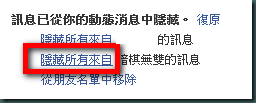
今天回家看到Facebook動態訊息又更新了,突然發現我要封鎖訊息的選項怎麼不見了...原本可以直接點"封鎖xx"就可以把xx應用程式全部隱藏起來,但現在如果要操作這個步驟的話,要先點選"隱藏此動態消息",然後才有"隱藏所有XX訊息",突然這樣調整還真不習慣呀..(我還以為這個功能不見了= =)
先點隱藏
1
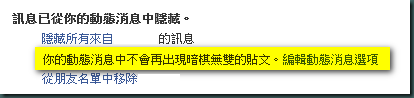
接著才可以點"隱藏所有來自"xxx的選項。最後一項移除朋友的功能,如果是粉絲團的話會變成"收回讚"
2
完成!
3
分享至 :

2011-08-31

使用兩步驟驗證,加強Google帳號安全性

記得不久前,我的Hotmail似乎有被入侵的情形,因為在我沒有使用電腦的時段,寄出了一堆廣告信!!
我才驚覺…要快點換密碼,否則下次請朋友買點數的帳號可能就是我的>_<
因為這個原因,Google帳號對我而言又非常重要,所以就研究了一下怎樣才能讓我的Google帳號更安全,結果發現了兩步驟驗證功能,怎麼找到這功能我真的忘記了,主要就是多設定一組有時效性的驗證碼在自己的智慧型手機內,除非你的手機也被偷走,否則應該是無法竊取到你多設定的這一組有時效性的驗證碼。
設定如下:
先登入Google服務(例Gmail)→Google帳戶設定(右上角自己的名稱點下去就會看到了)→使用兩步驗證
網址:https://www.google.com/accounts/SmsAuthConfig
1
依照自己的手機系統安裝相對應的驗證碼軟體
2
點選連結直接從Android Market下載
3
接下來回到設定畫面,開啟手機認證程式的掃描QR Code功能,直接對著畫面的條碼照一下,設定就完成了
手機設定完的畫面,每次進來都會產生一段驗證碼,右邊有時鐘,每30秒會自動更新驗證碼,請在時間到之前將驗證碼輸入到網頁的認證碼欄位內
4
這個圖每次重新設定都會不一樣,請不要保留這一張圖,事後如果手機有變更就需要重新設定,只要把兩步驟驗證功能關閉重新啟動設定即可。

5
接下來設定備用驗證方式
6
第一組備用是密碼表,共用10組,每一組只能使用一次,用了就自動失效
請列印出來好好保存好,如果可以就放到保險箱去吧^_^
雖然可以一直產生新的10組(之前的自動失效),但記得這是"備用"的平常登錄請勿使用(非常不方便吧?!)

7
第二組備用是透過自行設定的電話取得驗證碼,手機請去掉0,老話一句,這是備用的,沒事別亂玩(會不會收費我不太清楚),設定完也測試好按下一步即可
8
接下來會看到"啟用兩步驟驗證",點下去剛剛的設定就開啟生效,您的所有Google帳號都會被強制登出,下次登入的時候都會要久您輸入驗證碼,此時請開啟Google Authenticator這隻程式,輸入程式動態產生的認證碼即可。
9
接下來只要登入Google帳戶,除了本身的密碼外都要再輸入一個驗證碼(記住這部電腦30天,在接下來的30天內登錄都不會問驗證碼,不過有無登錄,30天後都會強制詢問驗證碼)
10
設定應用程式專屬密碼
因為不是所有的服務都支援兩步驟驗證,所以我們需要針對無法使用兩步驟驗證的應用程式設定專屬的密碼
回到兩步驟驗證設定畫面就可以看到"管理用應程式專用密碼"的連結了
網址:https://www.google.com/accounts/b/0/IssuedAuthSubTokens
11
為自己的應用程式取個名稱,然後點產生密碼
12
接著請將這組密碼輸入到您所使用的應用程式密碼應該就可以登錄了,這組密碼只會顯示一次,但也不需要抄起來,因為可以隨時再重新產生
13
畫面下方有自己設定的所有程式密碼,當不再繼續使用的時候可以直接撤銷掉

14


手機上的動態驗證碼我還不清楚原理是啥,不知道被竊走的機率有多高,不過安全性應該很高才對。

分享至 :