顯示具有 網路 標籤的文章。 顯示所有文章

2011-09-15

Android之AppBonus下載獎勵APP試用賺現金

market:https://market.android.com/details?id=net.metaps.appbonus
AppBonus主要功能就是每日提供獎勵程式供使用者下載試用,只要下載回來試用並將下載的程式保留24小時,就可以獲得一定的獎勵點數,每一個程式的獎勵點數都不一定,通常下載安裝付費的程式獎勵比較多。
獎勵點數可以換3種東西,最重要的就是現金(另外2種沒興趣就不提了),點數達到5000點(最低兌換門檻)可以透過PayPal跨國線上交易支付平台換成50美金。
加減賺點零用錢囉~~~
2011-09-15_203543
不過AppBonus程式最近更新後,我的I9000執行都不正常,下載回來的程式也一直遲遲得不到獎勵,真氣,已經向該公司反應了,只能再等更新…
分享至 :

2011-09-02

Facebook如何隱藏相關的動態消息

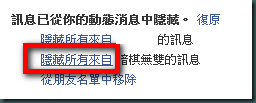
今天回家看到Facebook動態訊息又更新了,突然發現我要封鎖訊息的選項怎麼不見了...原本可以直接點"封鎖xx"就可以把xx應用程式全部隱藏起來,但現在如果要操作這個步驟的話,要先點選"隱藏此動態消息",然後才有"隱藏所有XX訊息",突然這樣調整還真不習慣呀..(我還以為這個功能不見了= =)
先點隱藏
1
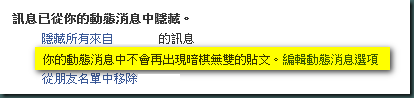
接著才可以點"隱藏所有來自"xxx的選項。最後一項移除朋友的功能,如果是粉絲團的話會變成"收回讚"
2
完成!
3
分享至 :

2011-08-31

使用兩步驟驗證,加強Google帳號安全性

記得不久前,我的Hotmail似乎有被入侵的情形,因為在我沒有使用電腦的時段,寄出了一堆廣告信!!
我才驚覺…要快點換密碼,否則下次請朋友買點數的帳號可能就是我的>_<
因為這個原因,Google帳號對我而言又非常重要,所以就研究了一下怎樣才能讓我的Google帳號更安全,結果發現了兩步驟驗證功能,怎麼找到這功能我真的忘記了,主要就是多設定一組有時效性的驗證碼在自己的智慧型手機內,除非你的手機也被偷走,否則應該是無法竊取到你多設定的這一組有時效性的驗證碼。
設定如下:
先登入Google服務(例Gmail)→Google帳戶設定(右上角自己的名稱點下去就會看到了)→使用兩步驗證
網址:https://www.google.com/accounts/SmsAuthConfig
1
依照自己的手機系統安裝相對應的驗證碼軟體
2
點選連結直接從Android Market下載
3
接下來回到設定畫面,開啟手機認證程式的掃描QR Code功能,直接對著畫面的條碼照一下,設定就完成了
手機設定完的畫面,每次進來都會產生一段驗證碼,右邊有時鐘,每30秒會自動更新驗證碼,請在時間到之前將驗證碼輸入到網頁的認證碼欄位內
4
這個圖每次重新設定都會不一樣,請不要保留這一張圖,事後如果手機有變更就需要重新設定,只要把兩步驟驗證功能關閉重新啟動設定即可。

5
接下來設定備用驗證方式
6
第一組備用是密碼表,共用10組,每一組只能使用一次,用了就自動失效
請列印出來好好保存好,如果可以就放到保險箱去吧^_^
雖然可以一直產生新的10組(之前的自動失效),但記得這是"備用"的平常登錄請勿使用(非常不方便吧?!)

7
第二組備用是透過自行設定的電話取得驗證碼,手機請去掉0,老話一句,這是備用的,沒事別亂玩(會不會收費我不太清楚),設定完也測試好按下一步即可
8
接下來會看到"啟用兩步驟驗證",點下去剛剛的設定就開啟生效,您的所有Google帳號都會被強制登出,下次登入的時候都會要久您輸入驗證碼,此時請開啟Google Authenticator這隻程式,輸入程式動態產生的認證碼即可。
9
接下來只要登入Google帳戶,除了本身的密碼外都要再輸入一個驗證碼(記住這部電腦30天,在接下來的30天內登錄都不會問驗證碼,不過有無登錄,30天後都會強制詢問驗證碼)
10
設定應用程式專屬密碼
因為不是所有的服務都支援兩步驟驗證,所以我們需要針對無法使用兩步驟驗證的應用程式設定專屬的密碼
回到兩步驟驗證設定畫面就可以看到"管理用應程式專用密碼"的連結了
網址:https://www.google.com/accounts/b/0/IssuedAuthSubTokens
11
為自己的應用程式取個名稱,然後點產生密碼
12
接著請將這組密碼輸入到您所使用的應用程式密碼應該就可以登錄了,這組密碼只會顯示一次,但也不需要抄起來,因為可以隨時再重新產生
13
畫面下方有自己設定的所有程式密碼,當不再繼續使用的時候可以直接撤銷掉

14


手機上的動態驗證碼我還不清楚原理是啥,不知道被竊走的機率有多高,不過安全性應該很高才對。

分享至 :

2011-04-26

兩台撥接(ADSL)上網的電腦如何連線找到對方?

這件事情有點詭異,當初應該有幫老同學設定過A電腦與B電腦,結果這次去檢查發現B電腦沒設定過。
只有A電腦設定照道理來說應該是無法互連的才對,我還是懷疑設定有被動過,算了,不重要,反正這次求救的時候電腦確定無法互連就對了。
我還一度懷疑是Win 7與Win XP的特殊狀況,但...這次情況特殊,所以與此無關!!
由於ADSL那台機器有HUB的功能,所以就算不撥接,只要A電腦與B電腦設定正確,並將網路線都接到ADSL那台機器,其實就可以互相連線了
這些設定並不會影響到撥接的功能。

步驟一,開始→設定→網路連線1

步驟二,找到正確的網路介面卡→右鍵→內容
【對內】是我自己取的名字,預設應該是【區域網路】
2
步驟三,TCP/IP→內容→使用下列的IP位址
把IP位址設定成192.168.0.x
IP位址每一台不能相同,x可以是1~254
子網路遮罩:255.255.255.0
子網路遮罩每一台都設定一樣,然後按下確定完成設定。
3
正常情況,Windows XP照這樣子設定,連接同一台ADSL的電腦就可以使用網路上的網鄰互相找到對方了。

分享至 :

2010-11-25

如何下載YouTube影片

有朋友問我說如何下載YouTube的影片,我第一時間想到的就是使用下載器,但YouTube的網站常常更新,下載器也要一直更新,累…所以我自己不是用這個方法,而是使用別的方法來下載,此方法不止YouTube的網站使用,其它很多網站都適用。
首先要準備FireFox瀏覽器,下載位置:http://moztw.org/
安裝好後,開啟FireFox然後接著安裝FireFox的附加元件HttpFox
附加元件HttpFox下載位置:https://addons.mozilla.org/zh-TW/firefox/addon/6647/
如果連結錯誤..可以到FireFox網站搜尋(關鍵字HttpFox):https://addons.mozilla.org/zh-TW/firefox/
安裝好的畫面。這樣子準備動作就算完成了
HttpFox1.png

分享至 :

2010-11-17

digsby 整合型聊天程式

官方網站:http://www.digsby.com/
此軟體整合了,傳訊、email(通知)、社群網站等功能。
最常用的功能應該屬於傳訊,有了這個功能就不再需要安裝MSN、Yahoo、Google Talk…等程式,即可直接和使用這些程式的朋友傳訊息。
支援部份
傳訊:AIM, MSN, Yahoo, ICQ, Google Talk, and Jabber
email:Gmail, Yahoo! Mail, Hotmail, POP Email, AOL/AIM Mail, IMAP Email
社群網站:Facebook, Twitter, MySpace, LinkedIn
官方介紹影片

使用方法,請先到官網註冊帳號,未來登入Digsby都使用此帳號
https://accounts.digsby.com/register.php
分享至 :

關於我About.Me服務

網路上的服務越來越多、帳號一堆,喜歡的名稱還不一定搶得到,如果想讓別人快速的認識你,該怎麼辦?
現在有一個網站提供了這樣的服務,可以給自己建立一個專屬的網址,在上面放上自我介紹,下次要介紹自己的時候只要把這個簡短好記的網址給別人即可。
服務網址:http://About.me
不過目前還在Beta階段,無法直接註冊,但可以先卡位(我好像等了幾個月才收到邀請信)
,把自己想要的專屬網址給預訂下來。
只需要在Email欄輸入自己的Email,About.me URL欄輸入自己想取的名稱即可
123.png

分享至 :

2009-07-25

研究Google的功能

Google Friend Connect到底是什麼東西...?上面一條右邊也一條...會使用Google這麼多服務的人有幾個....
放了個廣告...研究了好久..有空再來調整好了.
啊~~~~整個Blog都是垃圾文...
分享至 :