|
|
|
xShortcut(桌面捷徑產生器)(FREE):http://goo.gl/2kWre
首先開啟軟體,點選最下方的"自訂捷徑(進階)

第一欄:捷徑名稱,當然是輸入"導航",右邊點擊可以自己指定捷徑的圖案
第二欄:元件名稱,請輸入"com.google.android.apps.maps"
第三欄:元件類別名稱,請輸入"com.google.android.maps.Maps.Activity
點擊確定...沒意外的話,"導航"捷徑就回來了...


|
|
|
|
|
|

|
|
|


|
|
|


|
|
|
記得不久前,我的Hotmail似乎有被入侵的情形,因為在我沒有使用電腦的時段,寄出了一堆廣告信!!
我才驚覺…要快點換密碼,否則下次請朋友買點數的帳號可能就是我的>_<
因為這個原因,Google帳號對我而言又非常重要,所以就研究了一下怎樣才能讓我的Google帳號更安全,結果發現了兩步驟驗證功能,怎麼找到這功能我真的忘記了,主要就是多設定一組有時效性的驗證碼在自己的智慧型手機內,除非你的手機也被偷走,否則應該是無法竊取到你多設定的這一組有時效性的驗證碼。
設定如下:
先登入Google服務(例Gmail)→Google帳戶設定(右上角自己的名稱點下去就會看到了)→使用兩步驗證
網址:https://www.google.com/accounts/SmsAuthConfig 
依照自己的手機系統安裝相對應的驗證碼軟體 
點選連結直接從Android Market下載 
接下來回到設定畫面,開啟手機認證程式的掃描QR Code功能,直接對著畫面的條碼照一下,設定就完成了
手機設定完的畫面,每次進來都會產生一段驗證碼,右邊有時鐘,每30秒會自動更新驗證碼,請在時間到之前將驗證碼輸入到網頁的認證碼欄位內 
這個圖每次重新設定都會不一樣,請不要保留這一張圖,事後如果手機有變更就需要重新設定,只要把兩步驟驗證功能關閉重新啟動設定即可。

接下來設定備用驗證方式 
第一組備用是密碼表,共用10組,每一組只能使用一次,用了就自動失效
請列印出來好好保存好,如果可以就放到保險箱去吧^_^
雖然可以一直產生新的10組(之前的自動失效),但記得這是"備用"的平常登錄請勿使用(非常不方便吧?!)

第二組備用是透過自行設定的電話取得驗證碼,手機請去掉0,老話一句,這是備用的,沒事別亂玩(會不會收費我不太清楚),設定完也測試好按下一步即可 
接下來會看到"啟用兩步驟驗證",點下去剛剛的設定就開啟生效,您的所有Google帳號都會被強制登出,下次登入的時候都會要久您輸入驗證碼,此時請開啟Google Authenticator這隻程式,輸入程式動態產生的認證碼即可。 
接下來只要登入Google帳戶,除了本身的密碼外都要再輸入一個驗證碼(記住這部電腦30天,在接下來的30天內登錄都不會問驗證碼,不過有無登錄,30天後都會強制詢問驗證碼) 
設定應用程式專屬密碼
因為不是所有的服務都支援兩步驟驗證,所以我們需要針對無法使用兩步驟驗證的應用程式設定專屬的密碼
回到兩步驟驗證設定畫面就可以看到"管理用應程式專用密碼"的連結了
網址:https://www.google.com/accounts/b/0/IssuedAuthSubTokens 
為自己的應用程式取個名稱,然後點產生密碼 
接著請將這組密碼輸入到您所使用的應用程式密碼應該就可以登錄了,這組密碼只會顯示一次,但也不需要抄起來,因為可以隨時再重新產生 
畫面下方有自己設定的所有程式密碼,當不再繼續使用的時候可以直接撤銷掉

|
|
|
軟體名稱:EVERY8D SMS
作業系統:Android、Iphone
簡介:透過網路免費傳送簡訊、錄音、影片、相片、位置資訊。
使用心得:簡訊的部份不需要雙方都有安裝軟體,接收方如果未安裝軟體或使用一般手機,就會收到一般的手機簡訊(此功能只支援臺灣地區),發送方一樣不用錢(回傳的人如果使用一般手機簡訊才要收費),而且簡訊的部份不會有多餘的廣告連結,讚!
官方網址:http://talking.every8d.com/introduction/talking_download.aspx
Android下載連結:https://market.android.com/details?id=com.interaction.android&feature=search_result
Iphone下載連結:http://itunes.apple.com/tw/app/every8d/id436955757?mt=8
程式執行畫面
|
|
|
條件:擁有一隻已經裝了WhatsApp的IPhone手機(IPad我試了好久裝了無法使用!!)
做法:IPhone安裝WhatsApp,將認證電話號碼設定成Android手機的,Android手機收到認證碼後,交給IPhone輸入。Android再次安裝WhatsApp的時候會發現使用期限會變成10年後,而且不是免費版,會變成付費版。
選單→Settings→Account Info,可以看到如下畫面, 
參考資料:http://www.techorz.com/smartphones/android-whatsapp-free-10-years/
|
|
|
5月30日港、台I9000手機Android系統可升級2.3.3,原以為簡簡單單可以透過Kies升級,沒想到Kies打開後,只見手機裝置一直處於連線中,圖示就一直轉呀轉的…哎,看來又是一場硬仗要打了。
正常I9000連接後,在【我的電腦】應該可以看到手機裝置 
在裝置管理員應該也會看到GT-I9000(XP好像是一個MTP的裝置) 
可惜,我的手機也許是升級到2.2.1的時候有Root過還是手癢做了什麼變更吧…回復出廠值、格式化內建記憶卡(我沒有插外部記憶卡)、拔除SIM卡、將執行中的服務能關的都關了…全都不行,最後大絕招,從網路上找到2.1最原始的ROM,二話不說,進入挖礦模式,透過Odin,刷!很好,手機重開後接上連接線,電腦馬上抓到我心愛的I9000,這時出現一個小插曲,I9000畫面上的MTP程式瘋狂閃爍,還好,將內部記憶卡格式化後,再重新接上Usb線就正常了,接下來開始透過Kies開始升級!由於是從2.1開始升級,所以Kies會提醒必須升級兩次,接下來簡簡單單輕輕鬆鬆,按照指示!耶~~~~升級成功!!!
使用起來的感覺就是順~比2.2.1的時候更順(突然不想換I9100了),最上方的小圖示都變成Android預設的!
Usb連線詢問連線模式的選項沒了,連線前要先設定好。
GPS的部份我已經死心了,反正我有藍芽GPS~有沒有修正不是那麼重要了>_<
接下來就只差Root了~耶!
|
|
|
雖然有了上次的教訓(其實後來沒有升級成功,是到維修站才升級成功的..),但手癢還是自己來升級!!!
之前升級:http://foolmonkey2547.blogspot.com/2010/11/galaxy-s-16gbi9000-android22.html
這次的更新是從2.2(JPE)升級到2.2.1(JPG)
升級滿簡單的(但上次怎麼會失敗我也不懂= =),Kies打開手機連線後自動會通知有新版本 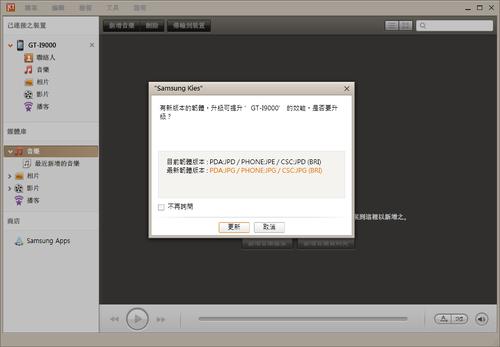
接著就是一些注意事項
再來就是問你要不要備份,我個人是沒啥重要資料,連絡人也在Google帳號裡…所以就天不怕地不怕的都不備份就更新了....
不勾還不能確定呢!一定要按略過備份資料!!
接著就開始下載一些有的沒有的程式…(應該是前導程式吧?!)
下載完就開始下載要更新的資料
然後我就跑去洗澡了....出來的時候已經更新完成了!!
滿順利的,程式都還在…不過我看應該是需要重新設定,另外7個桌面的圖示全部會消失,變成預設的,桌面底圖也變成預設的...除此之外似乎沒有太大的不正常,希望每天上班的鬧鐘功能別出問題才好!!
感動!!!【關於手機】最上面多了一個系統更新...這個功能的用途是??難到以後更新系統可以直接這樣子更新!!??(疑?聽說本來就有的= =我都沒注意到..)
隔天發現..有些程式不見了,原因不明,不過再安裝就好了....
|
|
|


|
|
|
Video Caller Id(free)
版本v 1.01
.png?imgmax=200)
介紹:Android系統上的一套電話來電影片軟體。
缺點
另外有付費版的,好像可以自動改變成橫式或直式的顯示模式。
實際執行效果(少女時代萬歲XD)
這MV真給他花了不少時間剪輯,還加上字幕...累死人了。
|
|
|
最近把系統更新到Android 2.2版本,正在仔細研究有什麼新功能的時候(其實是想Root它= =),在看應用程式服務的時候發現了一個名為ScreenCaptureService的服務,上網查了一下,疑?原來是抓畫面在用的,只要按下Back鍵+Home鍵,嘿嘿~畫面就這麼抓下來了...檔案會放在ScreenCapture的目錄裡面,真方便..以後要抓畫面不用再開Debug模式與電腦連線了...當然也不用先Root...
這個服務平常不會啟動,當使用了這個功能服務才會啟動,對資源要求完美的話…那用完沒事記得到服務裡面把他砍了。
不是很清楚是Android內建的還是I9000升到2.2送的,不管了~正滿意的使用中。
|
|
|
官方資訊:http://www.samsung.com/tw/news/newsRead.do?news_group=productnews&news_ctgry=&news_seq=22064
耶!終於可以更新了,希望更新完資料都還在…
打開Kies發現可以升級^_^,當然是把【升級】鈕給他按下去...

|
|
|
使用Kies連線結果手機在MTP Application畫面一直閃,都無法成功連線。
原因:手機內的檔案檔名過長。解決辦法,就是把檔名過長的檔案砍掉囉...
在網路上有找到別人寫的程式【FileSearcherforKiesFix】
FileSearcherforKiesFix載點:http://www.mediafire.com/?bz5kj85k985a5vt
步驟:
1、手機連線
2、選擇【大容量儲存裝置】然後把手機的USB掛載起來,否則電腦上看得到磁碟機卻無法讀取
3、開啟上面提到的FileSearcherforKiesFix程式然後按下Search,指定手機的磁碟機就會開始搜尋檔案了
4、把剛剛搜尋到的那些檔案砍掉,再重新把USB插上!,一切就都正常了!!
如果是Winodws 7_64位元版本,最好裝一下I9000的驅動程式
載點:http://www.2shared.com/file/y_XR2tT9/usb_drivers_GalaxyS_x64.html
|
|
|
用了兩周,感覺I9000怎麼那麼耗電…一直在找原因,上網耗電OK…但如果沒在上網還那麼耗電,那真的很嘔!
如果發現未使用手機,但拿起來溫溫的,那肯定準備沒電了…熱度怎麼來的?肯定是某個硬體一直工作所以在發熱...一直工作肯定吃電了!!!!
我的做法..
1.關掉定位功能..
2.關掉同步..
3.拉長Mail更新時間..
1.關掉定位功能(設定→位置和安全)
這兩個功能了不起就是定位,像天氣可以依照位置抓當地天氣資訊..真有需要嗎?如果沒有就自己設定好一個地點就好了...Google地圖也常常使用到,可以告訴好友現在位置..但有多少人會需要?
如果真想定位怎麼辦?建議【使用無線網路】那個能不用就不要用,因為開啟不方便,每次開都要跑層層選單才可以設定(我實在不知道怎麼快速開)。要定位?使用GPS衛星吧,這個功能可以直接拉i9000內建的電源widget到桌上面,快速開關。
|
|
|
怕哪天手機掛點,忘了自己安裝過什麼app,來紀錄一下。另有找到兩個可以在網頁上搜尋app的網站
http://www.androlib.com/
http://www.cyrket.com/
實在不知道怎麼直接把market上的連結變成qr code,搞這個花超多時間的!!
少部份qr code的圖片是到下方網址做的
http://qr.quel.jp/form_bsc_msg.php
(如果是用手機瀏覽,請直接點QR Code圖案即可安裝)
|
| Android Agenda Widget 以Widget型態顯示行事曆(支援Google行事曆、Facebook行事曆),強力推薦! |
|
| Google Translate 翻譯程式,可直接語音搜尋 |
|
| Google Maps 地圖程式,可直接語音搜尋、路徑規劃、商家資訊,可導航(美國地區,其它地區等新版應該也支援) |
|
| Street View on Google Maps 街道實景圖,好像要搭配Google Maps使用 |
|
| 本地通(Places Directory) |
|
| Google Search 可使用語音直接做Google搜尋 |
|
| My Maps Editor by Google 提供Google地圖完整的編輯功能(路過看到) |
|
| QuickMark QR Code Reader 可掃描或產生QR Code,掃描完可直接指定下一步動作,開瀏覽器或打電話.... |
|
| Barcode Scanner |
| | 台灣股市 這...不需要多介紹了吧? |
| | 天天動聽 播放mp3,會自動搜尋歌詞,播歌的同時同步顯示歌詞 |
|
| Open GPS Tracker 紀錄GPS軌跡,提供匯出kmz功能(可套用到Google Earth上) |
|
| 火車時刻表 除了台鐵還有高鐵時刻表 |
|
| 國道路況資訊 |
|
| 通話紀錄++ 提供各大電信業者的費率資訊,並紀錄手機通話時間、簡訊、MMS等資訊 |
|
| Key Ring Reward Cards 會員卡太多嗎?用這隻程式幫所有卡片的條碼都掃進手機吧,下次要用會員卡直接顯示條碼把手機上的條碼讓店員掃描即可 |
 | AndFTP FTP Client,傳輸FTP檔案用 |
| | Dropbox 檔案同步,PC端也可以安裝,會在網路空間上複製一份檔案(手機可選擇要同步哪些檔案) |
| | fring 支援msn、Gtalk、Yahoo、ICQ等聊天軟體,可語音與視訊 skype目前被封鎖,Gtalk可語音,視訊目前只可透過fring的帳號使用 |
| | Skype 在fring無法使用skype之前,只能裝正牌的skype,好處是可播打skypeout電話,但目前不支援視訊功能 |
|
| Tango Video Calls 單純語音視訊通話無法傳訊,使用方便,兩邊只要有安裝,會自動抓到有安裝軟體的聯絡人(應該是靠輸入的資料自動從伺服器搜尋而來,所以不需要另外有加好友的動作) |
|
| Google Goggles 透可相機拍攝文字、物體可自動辯識搜尋相關資料,文字部份可直接做翻譯(超神奇) |
|
| MSN Messenger Droid X MSN軟體,無法語音 |
| | NewsRob (Google Reader / RSS) Google閱讀器,可將Google Reader的文章先同步再閱讀(目前還找不到更好用的) |
|
| Opera Mini 瀏覽器,提供Quick Link服務(同步功能),最重要的就是同步書籤,也有桌機版的Opera瀏覽器 |
|
| Post it desk Widget形態的便條紙 |
| | 手電筒 可設定四種顏色,作用就是讓手機一直亮著 |
|
| ASTRO File Manager 檔案管理…還可以把安裝的程式備份變回apk檔 |
|
| Remote VNC 就....VNC遠端搖控 |
|
| AudioManager Widget 調整系統所有音量 |
|
| Screebl Lite - Save Power! 背景程式,螢幕亮著的時候自動偵測使用角度(可分別設定直式、橫式角度),避免手機進入待機狀態(黑畫面) |
|
| Speed Test 測試網路上傳、下載速度,並可將每次測試結果紀錄下來 |
| | Adobe® Reader® PDF閱讀器 |
|
| Bluetooth File Transfer 使藍芽傳送檔案 (還沒實際使用過,沒機會…Android 2.1好像就有內建藍芽傳輸..看來也不用裝了) |


